This is default featured slide 1 title

Go to Blogger edit html and find these sentences.Now replace these sentences with your own descriptions.

This is default featured slide 2 title

Go to Blogger edit html and find these sentences.Now replace these sentences with your own descriptions.

QUIZ

Go to Blogger edit html and find these sentences.Now replace these sentences with your own descriptions.

Burning Data Tanpa Menggunakan Software

Go to Blogger edit html and find these sentences.Now replace these sentences with your own descriptions.

This is default featured slide 5 title

Go to Blogger edit html and find these sentences.Now replace these sentences with your own descriptions.

Jumat, 15 April 2016

java scrip

                                      Cara Menjalankan kode JavaScript

Jika aplikasi Notepad++ dan web browser telah tersedia, saatnya mencoba menjalankan aplikasi JavaScript pertama anda.
Cara penulisan JavaScript mirip dengan penulisan bahasa pemograman web lainnya seperti PHP dan CSS, yakni dengan menyisipkan kode JavaScript di dalam HTML.
Silahkan buka aplikasi text editor, lalu ketikkan kode berikut:
<!DOCTYPE html>
<html>
<head>
<title>Belajar JavaScript di Duniailkom</title>

<script type="text/javascript">
function tambah_semangat()
{
   var a=document.getElementById("div_semangat");
   a.innerHTML+="<p>Sedang Belajar JavaScript, Semangat...!!!</p>";
}
</script>

</head>

<body>
<h1>Belajar JavaScript</h1>
<p> Saya sedang belajar JavaScript di duniailkom.com </p>
Klik tombol ini untuk menambahkan kalimat baru:

<button id="tambah" onclick="tambah_semangat()">Semangaat..!!</button>

<div id="div_semangat"></div>
</body>
</html>
Savelah kode HTML diatas dengan nama: belajar_js.html. Folder tempat anda menyimpan file HTML ini tidak menjadi masalah, karena kita tidak perlu meletakkannya dalam folder web server seperti file PHP. Saya membuat sebuah folder baru di D:\BelajarHTML\Javascript. Savelah di folder tersebut.
Perhatikan bahwa nama file dari contoh JavaScript kita berakhiran .html, karena pada dasarnya kode tersebut adalah kode HTML yang ‘disiipkan’ dengan JavaScript.
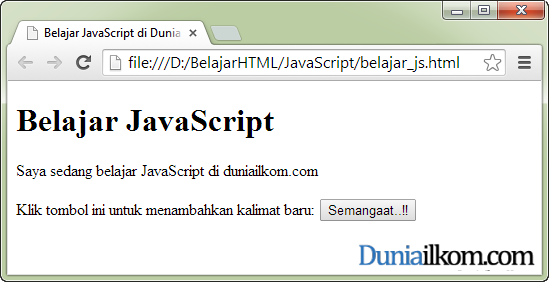
Untuk menjalankan file tersebut, sama seperti HTML biasa, kita tinggal double klik belajar_js.html dan hasilnya akan tampil di dalam web browser.
Cara Menjalankan Kode Program JavaScript - Contoh Program
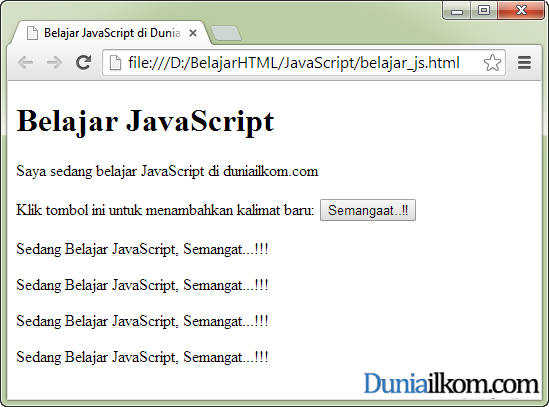
Untuk menguji kode JavaScript yang telah dibuat, silahkan klik tombol “Semangaat..!!” beberapa kali, dan kalimat baru akan ditambahkan di akhir halaman web kita.
Cara Menjalankan Kode Program JavaScript - Contoh Program 2
Selamat!!, anda telah berhasil menjalankan kode JavaScript.
Terlepas dari kode JavaScript yang saya tulis diatas (kita akan mempelajarinya dalam tutorial-tutorial selanjutnya), kode tersebut pada dasarnya berfungsi untuk menambahkan sebuah kalimat kedalam halaman web setelah halaman web tampil di web browser.
Fitur inilah yang membuat JavaScript menawarkan kelebihannya, dimana kita bisa merubah apapun yang terdapat dalam halaman web saat web telah dikirim ke web browser. Bahkan dengan men-klik sebuah tombol, kita bisa mengganti seluruh isi halaman web tanpa harus berpindah halaman.
Berikut tampilan akhirnya (silahkan di coba):

Sebelum memulai membuat kode JavaScript, dalam tutorial berikutnya saya akan membahas tentang cara menampilkan error dan proses debugging (pencarian kesalahan) untuk JavaScript. Selanjutnya dalam tutorial javascript: Cara Menampilkan Error JavaScript (Debugging) dengan Web Browser.

Rabu, 24 Februari 2016

Burning Data Tanpa Menggunakan Software

Cara Burning Data Ke DVD Tanpa Menggunakan Software

     Cara Burning Data Ke DVD Tanpa Menggunakan Software - Burning merupakan sebuah kegiatan menyalin data kedalam keping dvd. Tentu saja untuk menyalin data ke keping dvd ini tidak sembarangan dan tidak bisa juga dilakukan dengan copas (copy paste). Untuk burning data ada 2 cara yaitu dengan menggunakan bantuan software dan juga tanpa menggunakan software. Dan kali ini kita akan membahas bagaimana cara memburning data kedalam keping DVD tanpa mengunakan software.

    DVD ada 2 macam yaitu DVD-R dan DVD-RW. Perbedaan dari keduanya adalah kalau DVD-R datanya bersifat permanen sedangkan DVD-RW datanya bersifat sementara dalam artian data tersebut bisa dihapus kembali jika tidak digunakan lagi. Dari segi kapasitasnya sama saja yaitu 4.7GB.

Dapat diketahui bahwa data yang diburning tanpa menggunakan software ini adalah data yang sudah berformat .iso saja, selain format tersebut data tidak bisa diburning.

Cara Burning Data Ke DVD Tanpa Menggunakan Software

Langkah-langkah burning data
1. Siapkan keping DVD.

2. Test terlebih dahulu keping DVD tersebut dan pastikan dapat terbaca di komputer.

3. Buka data yang sudah dalam format iso. Disini saya biasanya memburning master sistem operasi windows saja. Kalau untuk data yang lainnya tidak bisa karena belum berformat iso.

4. Untuk windows 7, double klik pada data berformat iso yang akan diburning. Untuk windows 8, klik kanan pada data berformat iso yang akan diburning, kemudian pilih Burn disk image. Maka akan muncul tampilan seperti di bawah ini :


Gambar di atas membuktikan bahwa data siap diburning. Klik Burn dan tunggu proses burning sampai benar-benar selesai. Proses data selesai ditandai dengan DVD akan otomatis keluar sendiri.


     Cukup mudah bukan ?? ya cara ini sangat mudah untuk dipraktekkan. Kami biasanya menggunakan cara ini untuk memburning master sistem operasi untuk melakukan penginstalan ulang OS dengan media DVD.

   Mungkin sekian artikel mengenai cara burning data ke dvd tanpa menggunakan software. Semoga artikel ini bermanfaat dan dapat mempermudah dan mempercepat pekerjaan seseorang.
Terimakasih sudah berkunjung ke blog ini.


Menginstalasi Linux Ubuntu

Cara Menginstal Linux Ubuntu 14.04 Lengkap Dengan Gambar

Cara Menginstal Linux Ubuntu 14.04 Lengkap Dengan Gambar - Selamat pagi sahabat GUILKO semuanya, kali ini kita akan membahas mengenai penginstalan sistem operasi linux versi ubuntu 14.04. Sebenarnya penginstalan sistem operasi ubuntu ini hampir sama setiap versinya. Tetapi akan lebih jelas lagi jika GUILKO menjelaskan cara penginstalan OS ubuntu ini setiap versinya.

     Apabila teman-teman belum mempunyai master iso ubuntu 14.04, bisa terlebih dahulu mendownloadnya [DISINI]. Cara kata kunci "ubuntu-14.04.2-desktop-i386.iso" kemudian download. Setelah selesai didownload, maka burning master iso ubuntu ke CD/DVD. Untuk cara lengkapnya baca artikel : cara burning tanpa software

Cara Menginstal Linux Ubuntu 14.04 Lengkap Dengan Gambar
Setelah semuanya disiapkan maka kita akan memulai ke proses penginstalan.
  • Masukkan CD/DVD ubuntu 14.04. Kemudian tunggu hingga DVD tersebut benar-benar terbaca oleh komputer. Setelah DVD dapat dibaca oleh komputer, maka restart komputer anda.
  • Masuk ke BIOS terlebih dahulu. Tekan tombol DELETE atau F2 untuk masuk ke BIOS. Perintah untuk masuk ke BIOS ini nantinya akan berbeda-beda setiap jenis motherboard yang digunakan. Tombol F1, F2, F3, F5, F10, Delete, Escape dan Insert juga sering digunakan sebagai perintah masuk BIOS. Intinya anda harus membaca perintah masuk ke BIOS pada komputer yang anda gunakan.
  • Masuk pada menu BOOT dan aturlah posisi bootingnya. Cara settingnya bisa dilihat disini : cara setting bios.
  • Selanjutnya save dengan cara menekan F10.
  • Maka proses penginstalan ubuntu 14.04 akan segera dimulai.
Loading ubuntu 14.04


Pilih bahasa yang akan digunakan dalam penginstalan nanti, Disini GUILKO menggunakan bahasa inggris, setelah itu klik Install Ubuntu.


Klik Continue saja.


Pada tahap ini akan ada 2 opsi, yaitu :
Opsi 1 : Data yang ada di harddisk anda kemungkinan akan terhapus jika memilih opsi ini.
Opsi 2 : Tidak akan berpengaruh terhadap data yang ada di harddisk anda.
Disarankan untuk memilih opsi yang kedua (Something Else) kemudian klik Continue.


Klik New Partition Table.


Klik Continue.


Ruang kosong harddisk sebesar 8 GB disediakan untuk menyimpan data-data penginstalan. Untuk membuat sebuah partisi, klik tombol tambah (+).


Kali ini hanya akan ada 1 partisi saja yang berkapasitas 8 GB. yang harus diatur adalah :
Use as : Ext4 journalling file system
Mount point : /
 Setelah semuanya di atur, maka klik OK.


Maka sebuah partisi telah selesai dibuat untuk menyimpan data-data file penginstalan. Klik Install Now.


Klik Continue.


Pilih zona waktu dimana anda berada. Pilih Jakarta kemudian klik Continue.


Untuk bahasa keyboard pilih English (US). Setelah itu klik Continue.


Isikan username dan password sesuai dengan keinginan anda. Gunakan kata-kata yang simple dan gampang diingat.


Proses penginstalan ubuntu 14.04 dimulai. Tunggu sampai prosesnya selesai.


Proses ini akan menghabiskan waktu yang lumayan lama.


Setelah selesai proses di atas, maka klik Restart Now.


Setelah direstart, maka masukkan password yang telah anda buat tadi kemudian tekan tombol Enter.


Proses penginstalan telah selesai. Tampilan di bawah ini merupakan tampilan Home Page dari ubuntu 14.04.


Selesai sudah proses penginstalan Ubuntu 14.04 ini. Semoga artikel Cara Menginstal Linux Ubuntu 14.04 Lengkap Dengan Gambar dapat bermanfaat. Apabila masih ada yang kurang jelas, tanyakan di komentar aja yaa. 

Sekian dan terimakasih sudah berkunjung ke blog saya.

Sistem Operasi Linux

Panduan untuk Pemula Menggunakan Sistem Operasi Linux Gratis

Pengenalan Sistem Operasi Linux untuk Pemula Lengkap

    Linux adalah sistem operasi komputer bebas dan open source. Mereka umumnya digunakan sebagai workstation oleh programmer, untuk menjalankan situs web server, atau 'tertanam elektronik' (pada dasarnya apapun dari internet router untuk robot). Tetapi mereka juga dapat digunakan oleh pengguna komputer biasa pada laptop atau komputer desktop, dan bahkan tersedia untuk ponsel dan tablet.
     Meskipun belajar menggunakan Linux dapat mengambil sedikit waktu, seperti sedikit berbeda dari sistem operasi populer seperti Windows, Mac OS-X dan Android, ada beberapa keuntungan yang besar untuk membuat beralih ke Linux.
    Keuntungan terbesar adalah fakta bahwa itu gratis. Sistem operasi adalah benar-benar suatu bagian penting dari biaya untuk membeli komputer, jadi jika Anda mencari mesin yang murah kemudian Linux is definately worth mengambil melihat. Meskipun banyak pengecer besar teknologi tidak saham komputer dengan sistem operasi Linux yang diinstal tidak terlalu sulit untuk membeli mereka melalui internet atau dari jenis peritel independen lokal yang menawarkan komputer perbaikan dan juga menjual mesin (hanya meminta mereka jika Anda tidak melihat apa-apa pada layar, dan mereka mungkin akan membuat Anda sebuah mesin kustom untuk harga yang sangat rendah). Anda juga dapat menginstalnya pada komputer yang Anda sudah sendiri (yang besar jika Anda memiliki mesin tua dengan OS usang), dan Anda bahkan dapat menggunakannya pada komputer Anda saat ini sementara masih menjaga sistem operasi yang biasa Anda! (Lihat di bawah untuk rincian tentang bagaimana untuk melakukan hal ini).
     Karena etos bebas dan open source sistem operasi ini Anda juga akan menemukan bahwa ada berbagai perangkat lunak yang tersedia secara gratis, yang berarti bahwa tidak hanya Anda membayar lebih sedikit untuk pembelian awal tetapi Anda juga bisa mendapatkan banyak alat-alat perangkat lunak bebas untuk melakukan segala sesuatu yang Anda inginkan atau butuhkan.
    Keamanan adalah manfaat utama lain dari sistem operasi Linux. Dengan cara yang mereka dibangun berarti bahwa mereka jauh lebih aman - jauh lebih sulit untuk hack ke dalam. Fakta bahwa ini adalah sebuah sistem operasi yang kurang populer juga berarti bahwa ada lebih sedikit hacker bekerja pada perangkat lunak berbahaya untuk istirahat ke dalamnya. Ini adalah alasan yang sama mengapa Apple lebih aman dan lebih rentan terhadap virus dan serangan hacker daripada Windows - tetapi mereka pergi ganda untuk Linux. Ini berarti bahwa ada sangat sedikit contoh rekaman Linux virus, dan tidak ada yang pernah bertahan 'di alam liar' (bukan bukti dari konsep demonstrasi). Karena ini, banyak pengguna bahkan tidak merasa perlu repot-repot mendapatkan software anti-virus terpisah (berarti lebih tabungan serta peningkatan ketenangan pikiran untuk Anda!).
    Linux adalah sistem operasi yang sangat fleksibel, yang tersedia dalam banyak rasa yang berbeda untuk jenis pengguna, dan yang dapat disesuaikan lebih daripada saingan yang lebih populer. Rasa yang berbeda yang tersedia disebut 'distribusi'. Karena itu telah dirilis di bawah lisensi permisif open source, berbagai macam pengembang independen mampu membuat versi mereka sendiri dari Linux untuk 'mendistribusikan'. Linux itu sendiri adalah benar-benar didasarkan pada lain open source sistem operasi Unix - basis kode yang sama yang disebut bahwa Apple Mac OS dibangun.
   Dan akhirnya, jika Anda telah pernah mempertimbangkan belajar bagaimana untuk menulis kode Linux pasti akan membuat hidup Anda jauh lebih mudah. Itu datang dengan berbagai bahasa yang berbeda setelah terinstal, dan ada lebih banyak gratis open source pemrograman yang tersedia untuk OS ini daripada ada untuk Windows atau Mac - dan banyak orang-orang yang juga tersedia di sistem operasi lain lebih baik dan lebih mudah untuk menginstal dan menggunakan Linux.
   Anda bahkan bisa mendapatkan dengan murah micro-controller seperti Pi Raspberry yang menjalankan sistem operasi Linux dan belajar tentang pemrograman, elektronik dan bahkan Robotika, atau mendapatkan sesuatu seperti sebuah kit Kano yang bertujuan untuk mengajar anak-anak ilmu komputer dengan kit sederhana untuk membuat dan program komputer mini!

Beberapa keluarga Linux

Keluarga Linux
Keluarga Linux

Daftar distribusi Linux

Ada begitu banyak distribusi yang berbeda luar sana bahwa tidak ada cara saya dapat menyediakan jenis daftar lengkap. Juga, walaupun saya telah menyertakan sebagian besar distribusi lebih populer, ini tidak dimaksudkan untuk menjadi 'atas daftar'. Sebaliknya saya telah mencoba untuk mencakup rentang yang baik dari OS yang berbeda relevan untuk berbagai jenis pengguna dan berbagai penggunaan kasus. Saya telah dikeluarkan setiap distribusi yang dirancang untuk web hosting server atau profesional TI, karena saya pikir yang tidak mungkin ada orang yang menginginkan ini akan perlu untuk membaca artikel seperti ini untuk memilih OS benar untuk tujuan mereka. Untuk masing-masing, saya telah menyertakan deskripsi singkat dan link bagi Anda untuk menjelajahi lebih lanjut jika kesukaan Anda.
Masing-masing utama 'rasa' Linux sendiri telah diubah oleh pengembang lain dan didistribusikan sebagai sistem operasi baru. Mana hal ini aku telah memberikan distribusi utama sendiri sub judul, diikuti dengan sebuah daftar dari anak-anak.

Debian

    Debian adalah jauh keluarga yang paling populer dari distribusi Linux. Utama Debian OS ini sangat stabil dan user-friendly, menjadikannya pilihan yang baik bagi pemula yang ingin mendapatkan gigi mereka terjebak mempelajari sistem tanpa harus khawatir tentang mengganggu bug dan glitches. Selain kehandalan, para pengembang di balik Debian telah difokuskan pada membuat pekerjaan OS mereka dengan berbagai hardware yang berbeda, dan memastikan bahwa berbagai macam perangkat lunak bebas tersedia bagi pengguna. Anda bisa mendapatkan distribusi utama Debian di sini.
  • Mint: pemain yang relatif baru di blok, Mint dengan cepat berkembang menjadi paling populer Linux sistem operasi benar-benar tersedia dalam dua edisi - yang didasarkan pada Debian dan yang lain di Ubuntu (Lihat di bawah), tapi saya akan hanya memasukkannya sekali dalam daftar ini. Bertujuan untuk melakukan lebih 'dari kotak' daripada utama paket Debian, pengalaman yang lebih disesuaikan, user-friendly dan dipoles desktop. Ini adalah khusus baik untuk codec multimedia yang mencakup. Mint adalah pilihan yang baik untuk pengguna biasa (non-programmer) dan merupakan salah satu pemula lebih ramah distribusi.
  • Boum: 'Amnesic penyamaran Live sistem', atau ekor untuk jangka pendek, adalah versi berorientasi privasi Debian yang memaksa semua koneksi melalui TOR browser, membuat pengguna benar-benar anonim (untuk mempelajari lebih lanjut tentang TOR memeriksa hub saya menjelajahi DarkNet). Jika Anda terganggu oleh tingkat yang NSA dan organisasi lainnya 'big brother' memata-matai orang, atau Anda menemukan jumlah data perusahaan multinasional himpun tentang Anda sedikit menyeramkan dan mengganggu, maka ini mungkin OS yang sempurna untuk Anda.
  • 64 studio: dirancang untuk materi iklan multimedia, DJ dan penggemar serius media OS ini memiliki berbagai macam alat untuk musik dan video editing atau produksi yang tersedia secara gratis dan sudah terintegrasi ke dalam sistem.

Ubuntu

   Ubuntu benar-benar dibangun di atas Debian, berarti bahwa mereka berbagi banyak fitur dan paling Debian paket perangkat lunak akan bekerja pada Ubuntu. Ini memiliki banyak distribusi sendiri, bagaimanapun, jadi saya telah menyertakan sebagai sub; menuju. Ubuntu memfokuskan pada kemudahan penggunaan dan pengembangan fitur pengguna nyaman ramah. Juga bertujuan untuk meningkatkan jangkauan software yang tersedia dengan santai proses pemeriksaan kontrol kualitas yang ketat Debian, yang berarti bahwa ada lebih banyak perangkat lunak canggih yang tersedia, dan software baru sering tersedia di Ubuntu sebelum Debian. Ubuntu tersedia untuk komputer desktop, laptop, tablet dan ponsel. Anda dapat mengetahui lebih lanjut tentang Ubuntu distribusi utama di sini.
  • Mythbuntu: dengan kemasan bersama sistem operasi Ubuntu dengan MythTV gratis dan open source solusi home theater, Mythbuntu mampu menawarkan mudah untuk menginstal dan sistem operasi yang sangat disesuaikan bagi pengguna untuk membuat sendiri media server, home theater PC atau set top box.
  • Lubuntu: berfokus pada kecepatan dan efisiensi OS ini menawarkan efisiensi energi sangat baik dan mampu bekerja baik bahkan di murah, kurang kuat mesin.
  • Kubuntu: Rupanya sistem Linux 'termurah', Kubuntu bertujuan untuk membuat antarmuka pengguna grafis yang lebih akrab dan user-friendly. Dipasarkan sebagai 'open source alternatif untuk Windows', dan pengguna Windows mungkin akan menemukan ini menjadi paling akrab semua distribusi Linux dan salah satu yang paling mudah untuk mempelajari.
  • Edubuntu: sistem ini ditujukan pada mereka yang terlibat dalam dasar dan pendidikan sekolah menengah, dan membuat berbagai macam alat pendidikan tersedia gratis untuk para penggunanya.

Gentoo

    The Gentoo distribusi bertujuan untuk menciptakan sistem yang sangat optimal yang sangat disesuaikan dan juga tinggi kinerja. Distro utama ditujukan untuk pengguna yang lebih percaya diri, tetapi beberapa dari varian lebih user friendly. Anda dapat menemukan situs Gentoo.
  • Chromium OS: sistem operasi open source dengan tampilan dan nuansa serupa untuk peramban web Google chrome. Ini adalah terutama sistem operasi berbasis web ditujukan pada orang-orang yang menghabiskan sebagian besar waktu komputer mereka di internet dan tidak perlu banyak perangkat lunak yang diinstal pada mesin itu sendiri. Versi ringan yang lain adalah Cr OS, yang sangat baik untuk kurang kuat mesin netbook. Salah satu dari ini baik untuk pemula dan kurang percaya diri pengguna.
  • Gentoox: Fancy hacking Xbox Anda? Gentoox adalah sistem operasi berbasis Gentoo dirancang untuk diinstal pada konsol permainan Xbox.

Fedora

   Fedora memiliki fokus yang kuat pada perangkat lunak bebas, sementara juga membuat teknologi canggih terbaru yang tersedia untuk para penggunanya. Anda dapat mempelajari lebih lanjut tentang Fedora Project sini.
  • Qubes: OS desktop yang dirancang untuk keamanan sadar.
  • Kororaa:: Versi ramah pemula yang lebih dari Fedora.

5 dari distribusi Linux Terbaik untuk Pemula

Test Drive Linux dengan boot dari Memory Stick

    jika Anda berpikir tentang memberikan Linux mencoba tetapi tidak ingin mengambil risiko untuk menginstal satu komputer Anda, atau membeli mesin baru dengan itu sudah terinstal, ketika Anda tidak tahu apakah Anda akan menyukainya atau dapat menggunakannya dengan baik, maka memiliki tidak takut! Anda dapat boot Linux dari CD atau USB memory stick tanpa menginstalnya pada mesin Anda. Ini sempurna untuk mengambil itu untuk 'test drive' untuk melihat apakah Anda menyukainya sebelum membuat komitmen lebih permanen, dan juga digunakan oleh beberapa orang untuk memiliki sistem operasi portabel yang dapat mereka gunakan di komputer manapun. Ini disebut 'live cd' atau 'hidup tongkat' boot, dan akan meninggalkan jejak sistem operasi atau apa pun yang Anda lakukan sewaktu menggunakan pada komputer Anda boot ke. Anda dapat dengan mudah membeli CD atau memori stick dengan OS sudah di atasnya, tapi itu tidak benar-benar akan sesuai dengan semangat bebas Linux jadi saya akan merekomendasikan men-download perangkat lunak yang diperlukan dan membuat sendiri-yang tidak sulit. Melihat bagaimana untuk membuat sebuah bootable USB untuk Ubuntu, misalnya.
      Apakah Anda tahu Anda juga dapat menjalankan beberapa sistem operasi pada mesin tunggal? Hal ini memungkinkan Anda untuk memiliki Linux untuk bermain dengan, belajar, menjelajahi, dan mengambil keuntungan dari banyak paket perangkat lunak bebas, sementara masih dapat menggunakan program-program lama yang akrab dan apps.

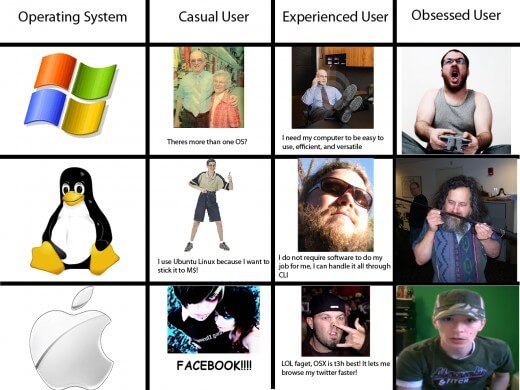
Windows VS Linux VS Mac

Windows vs Linux vs Mac

Baris perintah Linux

        Meskipun banyak pemula lebih ramah versi Linux juga telah mengembangkan antarmuka pengguna grafis yang membuat menggunakan mereka lebih suka menggunakan salah satu sistem operasi yang lebih populer, kekuatan yang sesungguhnya dari perangkat lunak ini datang ketika Anda belajar untuk menggunakan baris perintah. Ini berarti mengendalikan komputer Anda dengan menulis teks perintah langsung untuk apa yang Anda inginkan dan membuat mesin yang melakukan persis apa yang Anda katakan itu, daripada menavigasi melalui menu dan penjelajah file dan menggunakan fungsi ditetapkan.
        Menggunakan ini membuat Linux lebih sulit untuk belajar daripada sistem operasi lain, tetapi juga lebih fleksibel dan kuat. Pada dasarnya ini adalah bentuk pemrograman komputer, tetapi bukan menulis seluruh perangkat lunak Anda biasanya hanya menulis perintah singkat dan sederhana yang terdiri dari hanya beberapa kata. Meluangkan waktu untuk baris perintah adalah pengenalan yang sangat baik untuk pemrograman yang lebih maju, dan dapat mengubah orang menjadi kuasa pengguna mampu mendapatkan lebih banyak keluar dari mesin daripada Anda akan dengan Windows atau Mac.

Pengertian dan contoh turbo pascal

Pengertian, struktur, dan penggunaan Program Turbo Pascal

Pengertian Pascal

     Pascal merupakan bahasa pemrograman yang terstruktur , artinya bahasa pemrogramnnya dapat dipecah menjadi fungsi - fungsi kecil yang dapat digunakan berulang - ulang kali . Pascal pertama kali diperkenalkan oleh Niklaus Wirth pada tahun 1971 . Bahasa pemrograman ini penting untuk dipelajari karena banyak bahasa pemrograman lainnya menggunakan bahasa dasar Pascal , semisal Delphi . Oleh karena itu jika mempelajari bahasa pemrograman pascal akan sangat mudah mempelajari delhi , karena Delphi sendiri merupakan visual dari pascal sama halnya seperti Visual Basic .

     Bahasa Pemrograman pascal merupakan bahasa yang digunakan sebagai standar bahasa pemrograman bagi  tim nasional olimpiade ( TOKI ) . Oleh karena itu sangat penting mempelajari bahasa pemrograman pascal . Versi Pascal yang sangat dikenal oleh orang banyak adalah Turbo Pascal buatan Borland International yang bekerja di lingkungan sistem operasi DOS . Sampai saat ini Turbo Pascal sudah mengeluarkan TurboPascal-7.0 sedangkan Pascal sendiri sudah mencapai versi 2.4.0 . Bahasa pemrograman ini juga dapat digunakan di banyak sistem operasi seperti , Windows , Linux , Mac OS , dll .

   Adapun struktur dasar suatu program pascal adalah sebagai berikut :
program ... ; { Program heading }
uses ... ; { Uses clause }
label ... ; { Labels }
const ... ; { Constants }
type ... ; { Types }
var ... ; { Variables }
procedure ... ; { Procedures }
function ... ; { Functions }
begin
statement; { Statements }
...
end.

     Tahap 1
1.         Pastikan kalian telah memliki aplikasi Dos Box. Nah kali ini Dos Box yang dipakai adalah versi 0.74 yang merupakan versi terbaru.
2.   Buat sebuah folder di Drive C bernama TP7, setelah itu copy seluruh isi folder turbo pascal 7.0 ke folder TP7 itu.
3.      Install aplikasi Dos Box 0.74
4.      Setelah selesai di install, bukalah aplikasi Dos box 
5.      Lalu ketik mount c c:\TP7, lalu enter
6.      Setelah mounting selesai ketik c:, lalu enter
7.      Terakhir ketik bin\tpx.exe, lalu enter.
 
Tahap 2

Jika program Turbo Pascal sudah dijalankan, ketik seperti berikut ini.
1.      program coba; ,lalu enter
2.      uses crt; ,enter
3.      var nama: string; ,enter
4.      Begin enter
5.      Lalu tab sekali. write('masukan nama anda:'); readln (nama); enter
6.      clrscr; enter
7.      write ('HI',nama, 'apa kabar?'); enter
8.      Hapus tab nya, Terakhir ketik End.
9.      Lalu tekan alt+f, lalu save as ( nama program harus huruf kapital, contoh PROGRAM )
10.  Tekan compile untuk mengubah program tersebut menjadi .exe 
11.  Untuk mencoba program tekan alt+run, lalu run
12.  Jika sudah berhasil ketik apa saja untuk kembali
13.  Kemudian Close Dos Box nya
 
Tahap 3

Nah untuk menjalankan program tersebut, buka kembali Dos Box nya. Lalu lakukan langkah berikut.
1.      Ketik mount c c:\TP7
2.      Setelah berhasil di mount ketik c:
3.      Ketik nama program yang kalian save, sebagai contoh PROGRAM.exe
4.      Lalu akan muncul pertanyaan " Masukan nama anda? " 
5.      Ketiklah nama anda
6.      Terakhir akan muncul tulisan " hai..... apa kabar? "
         Jika sudah sampai pada tahap terakhir, berarti kalian sudah berhasil menggunakan progrma turbo pascal tersebut. Tetapi jika tidak sampai tahap terakhir, maka kalian melakukan kesalahan pada tahap kedua karena tahap 2 sama sekali tidak boleh ada kesalahan dalam hal pengetikkan kode di-atas.

 CONTOH PROGRAM SEDERHANA PADA TURBO PASCAL.

Contoh Program Kelipatan 5 Repeat Until Pada Pascal
uses crt;
var a: integer;
begin
clrscr;
a:=5;
repeat
write(a,’ ‘);
a:=a+5;
until a>25;
readln;
end.

Administrasi mahasiswa
Program Administrasi_Mahasiswa;
uses crt;
const
pkkspp = 400000;
infospp = 600000;
elekspp = 500000;
bogaspp = 450000;
ptikspp = 500000;
pkkprak = 100000;
infoprak = 500000;
elekprak = 450000;
bogaprak = 600000;
ptikprak = 350000;
sehat : real = 10000;
var
nm,jur : string;
nojur : byte;
tahun :integer;
spp,prak : real;
tot : real;
begin
clrscr;
writeln(‘Administrasi Mahasiswa Fakultas Teknik dan Kejuruan’);
writeln(‘===================================================’);
write(‘Nama : ‘); readln(nm);
writeln(‘Keterangan Jurusan : ‘);
writeln(’1. PKK’);
writeln(’2. D3 Informatika’);
writeln(’3. D3 Elektro’);
writeln(’4. D3 Boga Perhotelan’);
writeln(’5. PTIK’);
write(‘Jurusan (tulis no saja) : ‘); readln(nojur);
write(‘Tahun Masuk : ‘); readln(tahun);
if tahun<2004 then
begin
if nojur = 1 then
begin
spp := pkkspp;
jur := ‘PKK’
end
else if nojur = 2 then
begin
spp :=infospp;
jur := ‘D3 Informatika’;
end
else if nojur = 3 then
begin
spp :=elekspp;
jur := ‘D3 Elektro’
end
else if nojur = 4 then
begin
spp :=bogaspp;
jur := ‘D3 Boga Perhotelan’;
end
else if nojur= 5 then
begin
spp :=ptikspp;
jur := ‘PTIK’
end
else
writeln(‘Jurusan salah, tolong ulangi !!’);
end
else
begin
if nojur = 1 then
begin
spp := pkkspp;
prak:= pkkprak;
jur := ‘PKK’
end
else if nojur= 2 then
begin
spp :=infospp;
prak:= infoprak;
jur := ‘D3 Informatika’;
end
else if nojur = 3 then
begin
spp :=elekspp;
prak:=elekprak;
jur := ‘D3 Elektro’;
end
else if nojur = 4 then
begin
spp :=bogaspp;
prak:=bogaprak;
jur := ‘D3 Boga Perhotelan’;
end
else if nojur= 5 then
begin
spp :=ptikspp;
prak:=ptikprak;
jur := ‘PTIK’;
end
else
writeln(‘Jurusan salah, tolong ulangi !!’);
end;
tot := spp+prak+sehat;
writeln(‘Nama : ‘,nm);
writeln(‘Jurusan : ‘,jur);
writeln(‘Tahun Masuk : ‘,tahun);
writeln(‘Uang SPP : Rp. ‘,spp:7:2);
writeln(‘Uang Praktikum : Rp. ‘,prak:7:2);
writeln(‘Uang Kesehatan : Rp. ‘,sehat:7:2);
writeln(‘———————————’);
writeln(‘Total Pembayaran : Rp. ‘,tot:7:2);
writeln(‘=================================================’);
readln;
end.

Regula Falsi
program regula_falsi;
uses crt;
label ulang;
var
x1,x2,x3,y1,y2,y3 : real;
i : integer;
Ab :char;
data1 : real;
begin
ulang:
clrscr;
writeln(‘Tentukan nilai akar dari persamaan f(x)=x^3+x^2-3x-3=0 dengan Regula Falsi’);
write(‘Masukan nilai x1 = ‘);readln(x1);
y1 := x1 * x1 * x1 + x1 * x1 – 3 * x1 – 3;
writeln(‘ Nilai f(x1)= ‘,y1:0:4);
repeat
begin
write( ‘Masukan nilai x2 = ‘ ); readln(x2);
y2 := x2 * x2 * x2 + x2 * x2 – 3 * x2 – 3;
write(‘ Nilai f(x2)= ‘,y2:0:4);
end;
if (y1*y2)<0 then
Writeln(‘ Syarat Nilai Ok’)
else
Writeln(‘ Nilai X2 Belum Sesuai’);
until ( y1 * y2 ) <0;
writeln;
writeln(‘Penyelesaian persamaan karekteristik dengan metoda regula falsi’);
writeln(‘———————————————————————-’);
writeln(‘ n x f(x) error ‘);
writeln(‘———————————————————————-’);
repeat
begin
i:= i + 1; x3 := ( x2-( y2 / ( y2 – y1))*(x2-x1));
y3 := x3 * x3 * x3 + x3 * x3 – 3 * x3 – 3;
if i<10 then
writeln(‘ ‘,i,’ : ‘,x3,’ : ‘,y3,’ : ‘,abs(y3),’ : ‘)
else
writeln(i,’ : ‘,x3,’ : ‘,y3,’ : ‘,abs(y3),’ : ‘);
if ( y1 * y3 ) <0 then
begin
x2 := x3 ; y2 := y3 ;
end
else
begin
x1 := x3 ; y1 := y3;
end;
end;
until abs( y3 ) < 1E-08;
writeln(‘———————————————————————-’);
writeln(‘Akar persamaannya= ‘,x3);
writeln(‘Errornya=’ ,abs( y3 ));
writeln(‘———————————————————————-’);
writeln(‘Apakah anda ingin mengulangi (y/t): ‘);
readln(ab);
if (ab=’y') or (ab=’Y') then
goto ulang;
end.

Menghitung nilai Sin dengan sudut radian
program sin(x);
uses crt;
const pi = 3.14;
var
x,rad,p1,tot : real;
n,i,faktor,p2,j : integer;
tanda : byte;
begin
clrscr;
writeln(‘ Menentukan nilai sin(x)’);
write(‘Nilai x = ‘); readln(x);
write(‘Masukkan pangkat = ‘); readln(n);
rad := pi*x/180;
i := 1;
tanda := 1;
while i <= n do
begin
p1 := exp(i*ln(rad));
faktor := 1;
for j := 1 to i do
faktor := faktor *j;
p2 := faktor;
tot := tot + (tanda*p1/p2);
tanda := (-1)*tanda;
i := i+2;
end;
writeln(‘Sin(‘,x:5:2,’) = ‘,tot:5:2);
readln;
end.

Menghitung Luas dan keliling lingkaran
Program Luas_dan_Keliling_Lingkaran;
uses crt;
const pi = 3.14;
var
r,K,L : real;
begin
clrscr;
writeln(‘=============================’);
writeln(‘Menghitung Luas dan Keliling’);
writeln(‘—————————-’);
write(‘Jari – jari = ‘); readln(r);
K := pi*2*r;
L := pi*r*r;
writeln(‘Keliling Lingkaran = ‘,K:5:2);
writeln(‘Luas Lingkaran = ‘,L:5:2);
writeln(‘=============================’);
readln;
end.

Program Cek kelulusan dalam bahasa Pascal
program cek_kelulusan_siswa;
uses crt;
var
nama : string[25];
kelas : string[5];
no_absen : string[3];
n_tugas : byte;
n_u_hari : byte;
n_u_umum : byte;
rerata : real;
lulus : boolean;
predikat : string[20];
begin
clrscr;
writeln(‘====================================================’);
writeln(‘| Program Mengecek Kelulusan Siswa |’);
writeln(‘====================================================’);
writeln;
writeln(‘Input Data Siswa’);
writeln(‘—————-’);
write(‘Nama : ‘); readln(nama);
write(‘Kelas : ‘); readln(kelas);
write(‘No Absen : ‘); readln(no_absen);
write(‘Nilai Tugas : ‘); readln(n_tugas);
write(‘Nilai Ulangan Harian : ‘); readln(n_u_hari);
write(‘Nilai Ulangan Umum : ‘); readln(n_u_umum);
rerata:=(n_tugas + 2 * n_u_hari + 3 * n_u_umum)/6;
if rerata >=70 then lulus:=true
else lulus:= false;
clrscr;
writeln(‘====================================================’);
writeln(‘| Program Mengecek Kelulusan Siswa |’);
writeln(‘====================================================’);
writeln;
writeln(‘ Siswa dengan’);
writeln(‘—————-’);
writeln(‘Nama : ‘,nama);
writeln(‘Kelas : ‘,kelas);
writeln(‘No Absen : ‘,no_absen);
writeln(‘Nilai Tugas : ‘,n_tugas);
writeln(‘Nilai Ulangan Harian : ‘,n_u_hari);
writeln(‘Nilai Ulangan Umum : ‘,n_u_umum);
writeln(‘Rata – rata : ‘,rerata:0:2);
if lulus then
begin
if rerata < 80 then predikat:=’memuaskan’
else if rerata <90 then predikat:=’sangat memuaskan’
else predikat:=’dengan pujian’;
writeln(‘Dinyatakan Lulus dengan ‘,predikat);
end
else
writeln(‘Dinyatakan Tidak Lulus’);
readln;
end.

Penggunaan Record pada Turbo Pascal
uses crt;
type nilai = record
hari,tugas,umum,na : real;
end;
type mapel = record
kimia,basindo : nilai;
end;
type siswa = record
nama : string[25];
nis : string[3];
mp : mapel;
end;
var
i,n,a : byte;
student : array [1..100] of siswa;
stop : boolean;
b : string[4];
begin
stop := false;
Repeat
clrscr;
write(‘Banyak siswa : ‘); readln(n);
clrscr;
writeln(‘=======================================================================’);
writeln(‘NIS Nama Siswa Mata Pelajaran N.Hr N.Tgs N.Umum N.Akhir’);
writeln(‘———————————————————————–’);
a:=4;
for i := 1 to n do
begin
with student[i] do
begin
readln(nis);
gotoxy(6,a);
readln(nama);
with mp do
begin
gotoxy(26,a);
writeln(‘Bahasa Indonesia’);
with basindo do
begin
gotoxy(44,a);
readln(hari);
gotoxy(50,a);
readln(tugas);
gotoxy(57,a);
readln(umum);
na:=(2*hari+tugas+3*umum)/6;
gotoxy(65,a);
writeln(na:3:2);
end;

Sekian dari saya, terimakasih. Semoga bermanfaat.

kata bijak : Bahagia adalah milik mereka yang bangga menjadi dirinya sendiri.